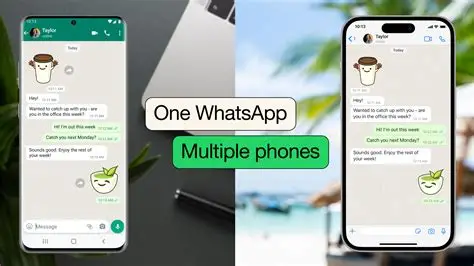
想知道 WhatsApp 有没有网页版?对于经常用这款 app 的我来说,最期待的就是可以在电脑上操作,免去了频繁切换手机的麻烦。其实,答案很明确:WhatsApp 确实有网页版,而且操作相当简便,只要按照步骤登录,就能轻松实现跨设备同步聊天。不过,是否适用以及有什么限制,值得我们详细了解一番。下面我就从确认方法、使用场景、系统环境到常见问题和隐私安全,分享我个人的体验和建议。
怎样知道WhatsApp是否有网页版?想用?就这么做
其实,判断 WhatsApp 是否支持网页版非常简单。只需打开你的浏览器,访问官方的网页端链接(https://web.whatsapp.com/),如果网页上出现扫码界面,意味着你可以用它实现同步聊天。如果没有显示或者提示不支持,那可能是你的设备或网络问题,或者你使用的是不同的版本。
具体操作步骤如下:
- 用手机打开 WhatsApp,进入设置(Android 上是右上角的三个点,iPhone 是右下角的“设置”)
- 在菜单中选择“设备链接”或“已连接设备”
- 用电脑浏览器打开 WhatsApp 的网页版(https://web.whatsapp.com/)
- 扫描网页上显示的二维码(手机上的“设备链接”扫描二维码)
如果此操作顺利完成,聊天内容会立即同步到网页端,你即可在大屏幕上打理对话了。相反,如果没反应或提示不支持,建议确认手机是否联网正常,浏览器是否支持JavaScript,并确保你使用的微信版本是最新版(不同版本可能会有兼容性问题)
WhatsApp网页版的限制,哪些时候不建议用
尽管网页版带来极大便利,但它还是有局限性的,不适合所有场景。比如,网页端主要依赖手机连接,不能离线使用。如果手机失联或没有联网,网页版就失去作用。
此外,网页版的功能不如手机端全面。大家常用的语音/视频通话目前还不能在网页端实现,只有文字、图片、文件传输等基本聊天功能。同时,网页版不能用来修改账号设置、个人资料、状态等,局限于聊天内容。
具体说来,以下情况不适合用网页版:
- 需要进行语音或视频通话
- 要修改个人资料或者设置账号密码
- 手机与电脑断开连接时,网页会失去同步
- 在公共环境下,担心数据被窥探(要注意隐私保护)
使用网页版的系统和网络条件要求
要顺利登录 WhatsApp 网页端,环境也有一定的标准。通常,以下几点能帮助你避免技术障碍:
- 手机必须连接到互联网,确保 WhatsApp 在线状态正常
- 浏览器应支持JavaScript,建议使用 Chrome、Edge、Firefox 等主流浏览器
- 电脑和手机要在同一Wi-Fi或具有稳定的网络连接
- 浏览器不要开启过多阻止脚本运行的扩展,避免影响网页加载
但值得注意的是,有些公司或学校网络可能限制某些网页端应用,导致连接问题。如果遇到频繁延迟或无法连接,尝试切换网络或者关闭VPN、代理等工具后重试。
常见问题与应对方案
使用 WhatsApp 网页端的过程可能会遇到一些常见问题,以下分享我的一些解决经验:
- 扫码后网页显示“无法连接”或“刷新失败”——确认手机网络正常,并刷新网页或重新扫描二维码。
- 网页中的聊天内容不同步——确保手机上的WhatsApp是不被“退出登录”状态,或者关闭了后台保护程序。
- 浏览器提示“网页不安全”——建议升级浏览器或关闭可能影响网页加载的安全插件(如广告拦截插件)
- 不能发图片或文件——确认手机存储权限开启,网页端权限设置合理,或者检查网络带宽是否足够
隐私和数据安全提醒
在使用网页版的过程中,尤其要留意数据隐私。网页端聊天内容依赖手机同步,数据在传输时应使用加密,但不要在公共/不信任的网络环境下操作敏感信息,否则被窃听或泄露的风险会增加。
建议不要在公共电脑或不可信的浏览器中登录 WhatsApp 网页端,退出登录后也要及时关闭网页窗口。手机端设置中开启双重验证和账号安全提示,可以提升整体的数据保护水平。
总结一下,WhatsApp 有网页版,只要符合条件,操作起来也很便利。注意识别自己的需求和限制,可以更安全、更高效地利用这项工具,让跨设备沟通变得更顺畅。用对场合,享受线上聊天带来的自在与便利吧!